
Como movimentar material na rouparia pelo Track
Escolha o destino, acrescente o material e confirme a movimentação após conferir.
Confira a configuração
O responsável pelo sistema configura as áreas do cliente e os nomes destinatários no desktop. A área Em Uso pode exigir um destinatário; a opção de pesagem também depende da área. No Track, use os cadastros já disponibilizados.
1. Escolha para onde o material vai
- No painel Industrial, abra Movimentação.
- Escolha Rouparia Limpa, Em Uso ou Rouparia Suja.
- Selecione a área, quando houver cadastro, e o funcionário destinatário quando exigido.
- Confira o cliente e prossiga para o material.
2. Acrescente o material
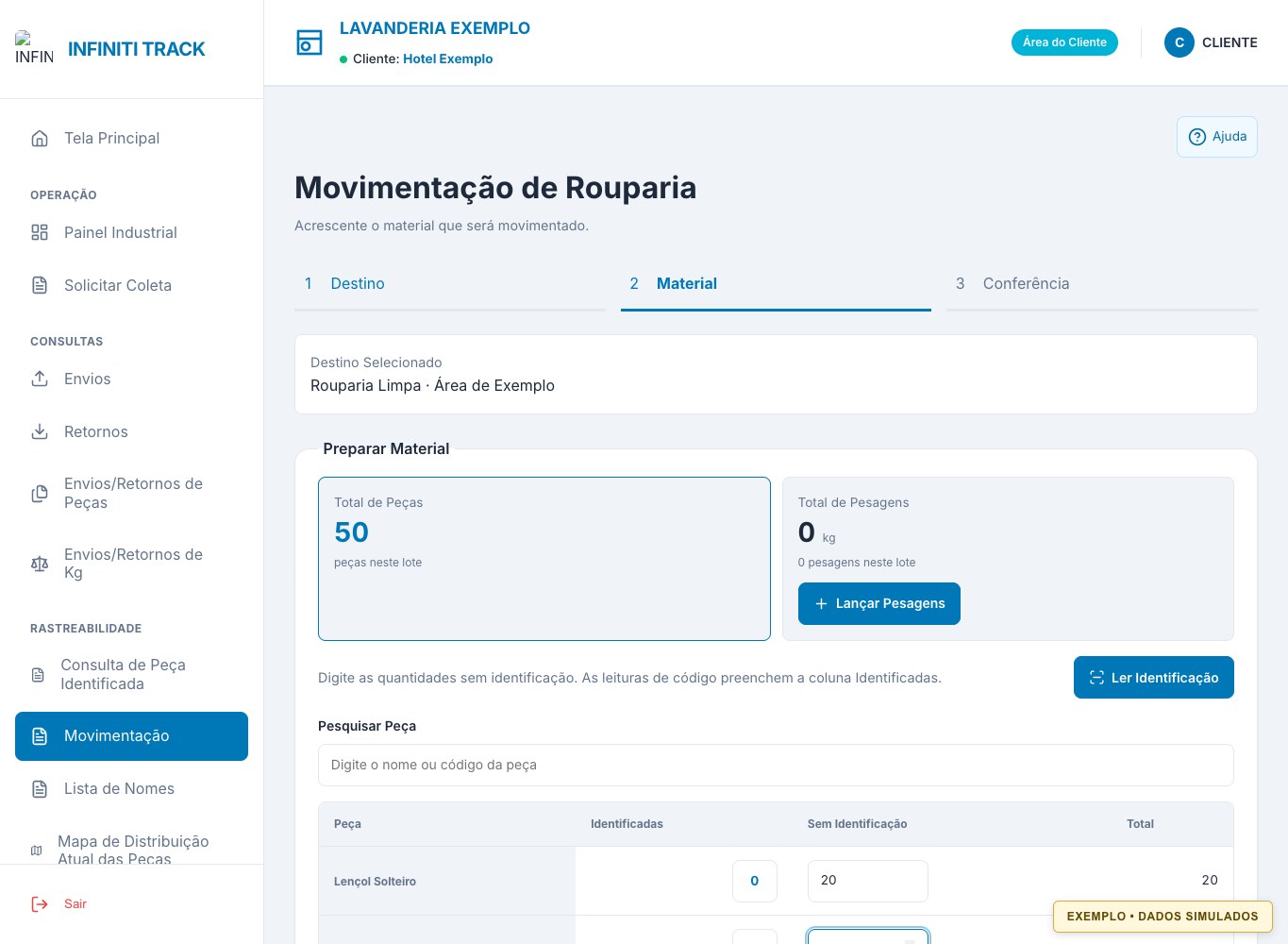
Leia ou digite as identificações. Confira os códigos aceitos, repetidos ou recusados. Também é possível informar quantidades sem identificação por tipo e pesagens quando a configuração permitir.
Quantidade manual e identificação devem representar materiais separados. Não informe a mesma peça nos dois grupos. Peso em kg é outra medida e não deve ser somado ao total de peças. A tela aceita código por teclado/leitor; não presume leitura por câmera, RFID ou balança conectados ao navegador.
Use Pesquisar Peça para localizar o tipo na tabela e preencha Sem Identificação com inteiros. Ler Identificação acrescenta os códigos aceitos à coluna Identificadas. Os detalhes das identificações e as pesagens têm ações próprias.
 Abrir imagem em tamanho original
3. Confira e grave
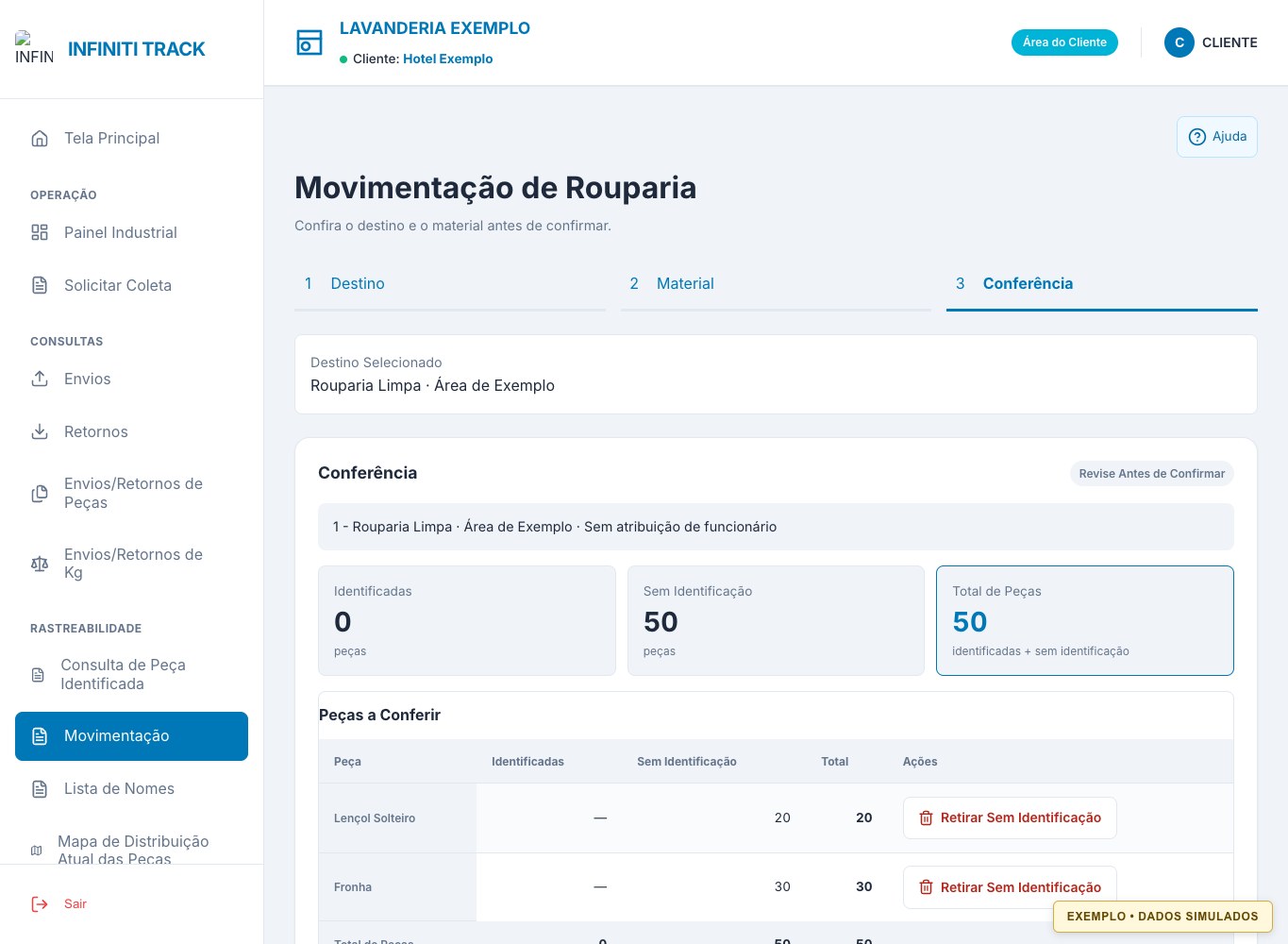
- Na Conferência, revise destino, destinatário, identificações, quantidades manuais e pesagens.
- Marque Conferi destino, destinatário e material.
- Acione Confirmar Movimentação e aguarde o resultado.
- Confira o documento/resultado antes de iniciar outra movimentação.
 Abrir imagem em tamanho original
Se não houver resposta da confirmação
Quando aparecer Confirmação pendente de resposta, preserve o conteúdo e use Conferir/Reenviar a Mesma Operação. Não crie outro lote para tentar compensar uma operação de resultado desconhecido.
Se a operação for recusada por alteração dos dados, use Atualizar Leituras, revise a lista e confirme novamente conforme a orientação da tela. A movimentação depende de conexão; não existe fila offline. Mover para Suja não confirma coleta pela lavanderia.
Exemplo: conferir 50 peças antes de gravar
As imagens mostram 20 Lençóis Solteiros e 30 Fronhas sem identificação para Rouparia Limpa, na Área de Exemplo. O total é 50 peças; zero pesagens significa que nenhum peso foi informado nesse exemplo.
Pesquisar Peça reduz as linhas visíveis, mas os totais continuam incluindo todo o lote. Confira a relação completa na Conferência. As imagens param antes da confirmação e não representam uma movimentação gravada.
Volte a este guia pelo módulo
No módulo, use Ajuda para abrir a documentação da tela atual em outra aba. Confira o cliente ou a empresa antes de continuar a operação; a ajuda não modifica os dados consultados.
Como aplicar na gestão
Conecte esta consulta à pergunta da empresa e aos próximos passos.
Controlar peças e enxoval