
Como Agendar uma Coleta
Agende a coleta de um Rol no INFINITI LAV e informe a previsão de entrega quando disponível.
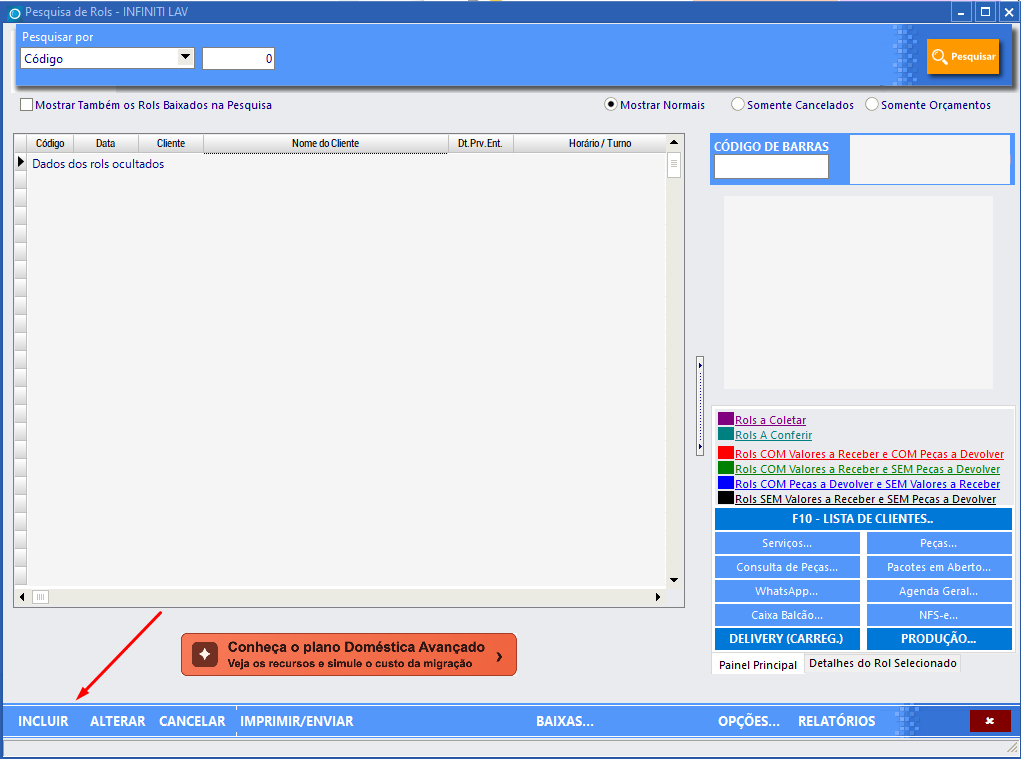
1. Abra a Pesquisa de Rols
Na tela Pesquisa de Rols, clique em INCLUIR.
 Abrir imagem em tamanho original
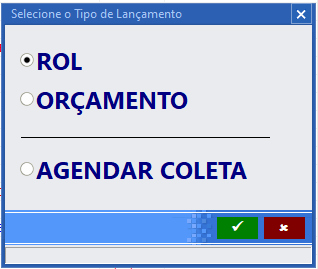
2. Selecione Agendar Coleta
Na janela Selecione o Tipo de Lançamento, marque AGENDAR COLETA e clique no botão verde com o símbolo ✓.
 Abrir imagem em tamanho original
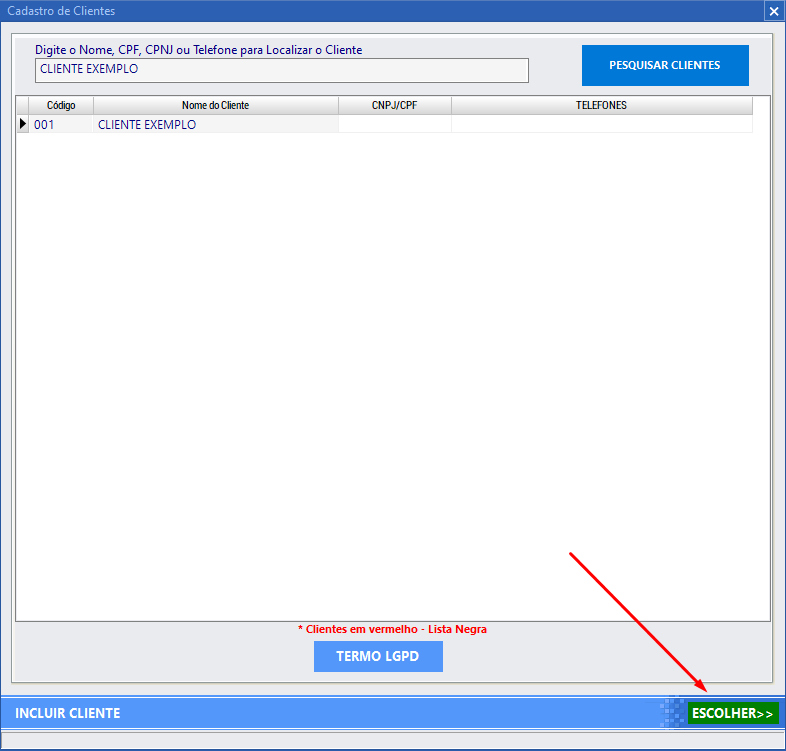
3. Escolha o cliente
Pesquise o cliente pelo nome, CPF, CNPJ ou telefone. Selecione o cliente na lista e clique em ESCOLHER >>.
 Abrir imagem em tamanho original
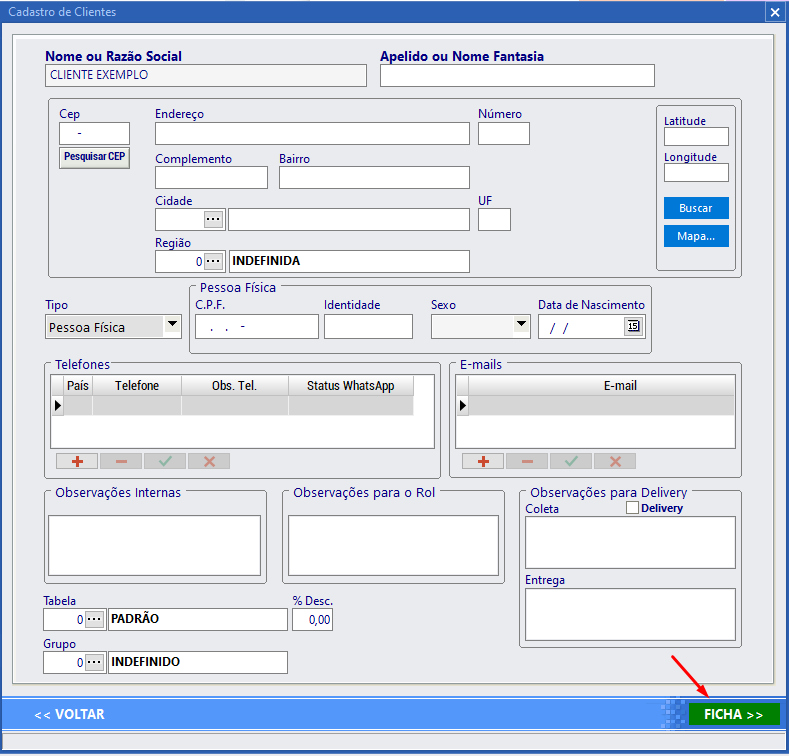
4. Confira o cadastro
Confira os dados do cadastro e clique em FICHA >>.
 Abrir imagem em tamanho original
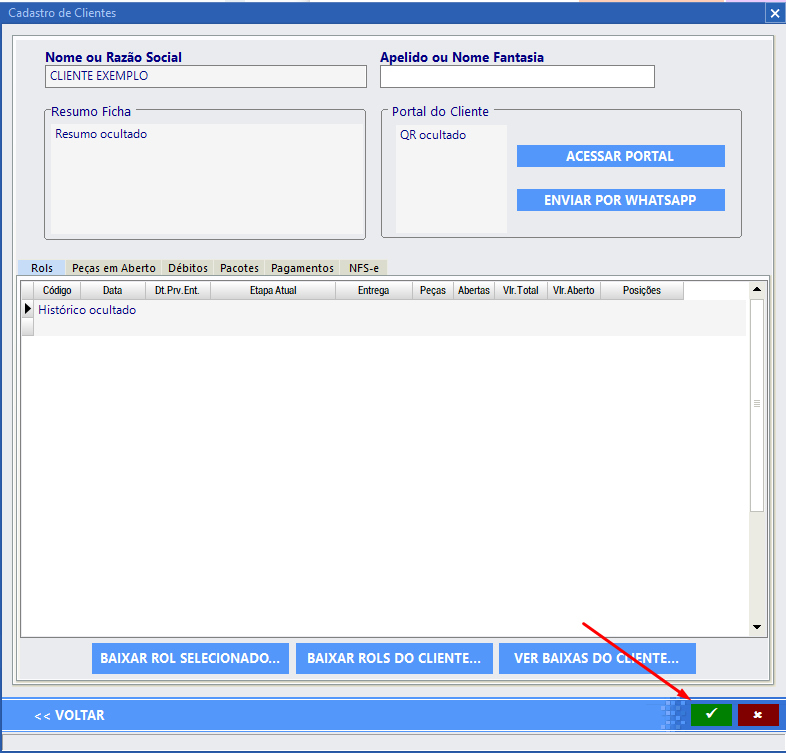
5. Confirme a ficha
Na ficha do cliente, clique no botão verde com o símbolo ✓ para confirmar.
 Abrir imagem em tamanho original
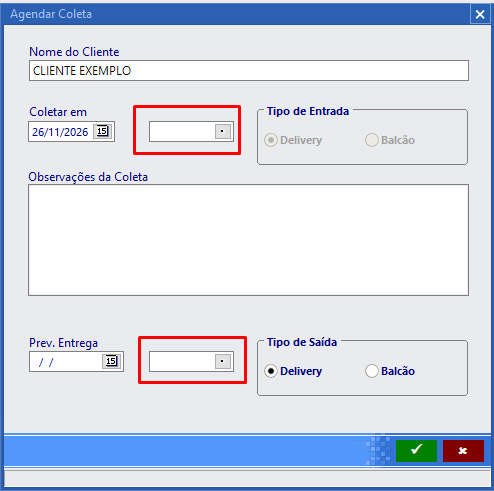
6. Informe a data da coleta
Em Agendar Coleta, informe a data no campo Coletar em. Clique no botão com um ponto à direita do campo de horário, na mesma linha.
 Abrir imagem em tamanho original
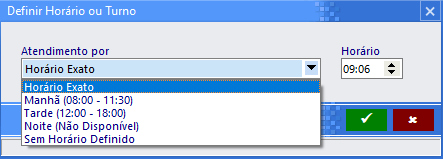
7. Defina o horário ou turno
Em Atendimento por, escolha Horário Exato e informe a hora, selecione um turno disponível ou escolha Sem Horário Definido. Confirme no botão verde ✓.
 Abrir imagem em tamanho original
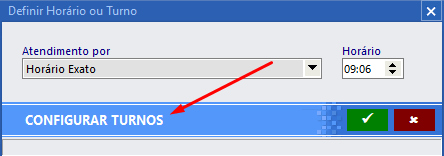
8. Abra a configuração de turnos se precisar
Se Manhã, Tarde ou Noite estiver indisponível, clique em CONFIGURAR TURNOS na janela Definir Horário ou Turno.
 Abrir imagem em tamanho original
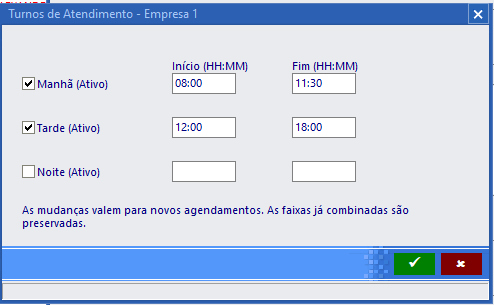
9. Configure os intervalos da empresa
Marque os turnos que a empresa atende, informe o início e o fim de cada turno em HH:MM e salve com o botão verde ✓. As mudanças valem para novos agendamentos. Volte e selecione o turno da coleta.
 Abrir imagem em tamanho original
10. Confira a previsão de entrega e conclua
De volta à tela Agendar Coleta, preencha Prev. Entrega se ela já estiver definida. Para informar o horário ou turno da entrega, use o botão com um ponto ao lado desse campo. Clique no botão verde ✓ para concluir. O Rol fica agendado para coleta.
Abrir imagem em tamanho original