Gerenciar Mensagens e Automações no Admin
Consulte templates, crie versões e vincule mensagens aos eventos da lavanderia.
Selecione a conta do WhatsApp
Abra Mensagens e Automações e escolha a conta disponibilizada para seu acesso. A tela depende da conta e da integração configuradas; selecionar uma conta não conclui sua contratação ou configuração inicial.
Consulte ou crie um template
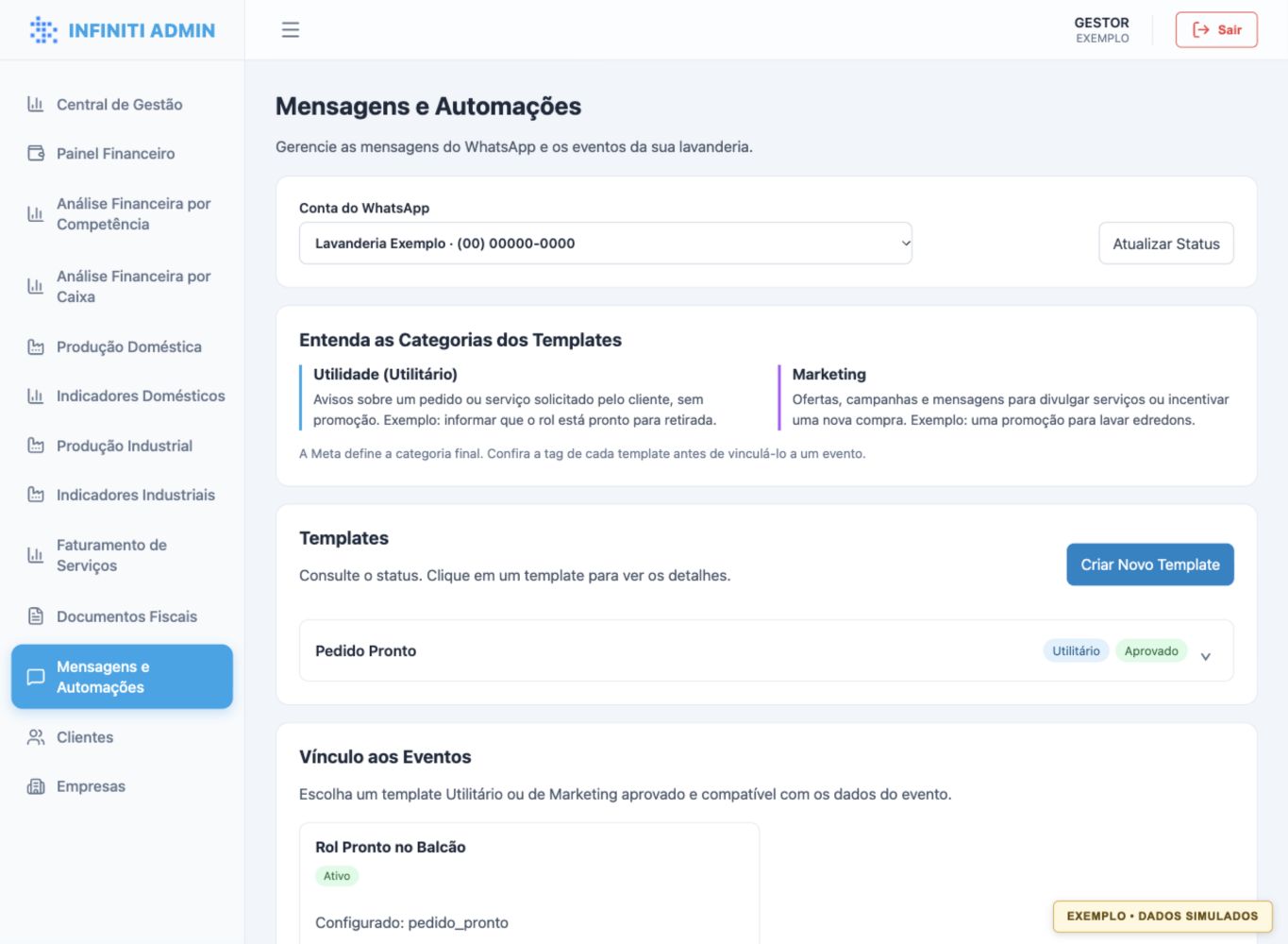
- Na seção Templates, abra um item para consultar conteúdo, categoria, idioma e estado retornados.
- Use Criar Novo Template para escolher o evento e preencher texto e botões permitidos.
- Revise a categoria Utilitário ou Marketing e envie o conteúdo pela ação da tela.
- Aguarde a aprovação e consulte novamente o estado antes de usar o template no evento.
 Abrir imagem em tamanho original
Ao precisar alterar o conteúdo
A criação de uma nova versão não troca automaticamente os vínculos do template atual. Revise o texto e os dados disponíveis para o evento; depois de aprovada, selecione a nova versão no vínculo correspondente.
Ative o vínculo ao evento
- Em Vínculo aos Eventos, confira os dados disponíveis para o aviso.
- Escolha um template aprovado e compatível com os parâmetros do evento.
- Use Salvar e Ativar para efetivar o vínculo.
- Use Desativar quando quiser interromper aquele vínculo; confira o estado após salvar.
O que esta tela confirma
Salvar o vínculo não comprova que uma mensagem foi entregue. Aprovação, disponibilidade do template, execução do evento e resultado do envio são etapas distintas. Esta tela organiza templates e eventos; não oferece uma caixa de conversa livre com clientes.
O texto enviado precisa corresponder ao evento e ao uso pretendido. O guia explica as opções do sistema; não garante aprovação pela plataforma de mensagens nem apresenta preços de envio.
Como aplicar na gestão
Conecte esta consulta à pergunta da empresa e aos próximos passos.
Melhorar atendimento e comunicação