
Consultar a Análise de Receitas do INFINITI Admin
Consulte receitas por tipo, evolução por período e documentos de origem.
Aplica-se aMódulo: INFINITI Admin
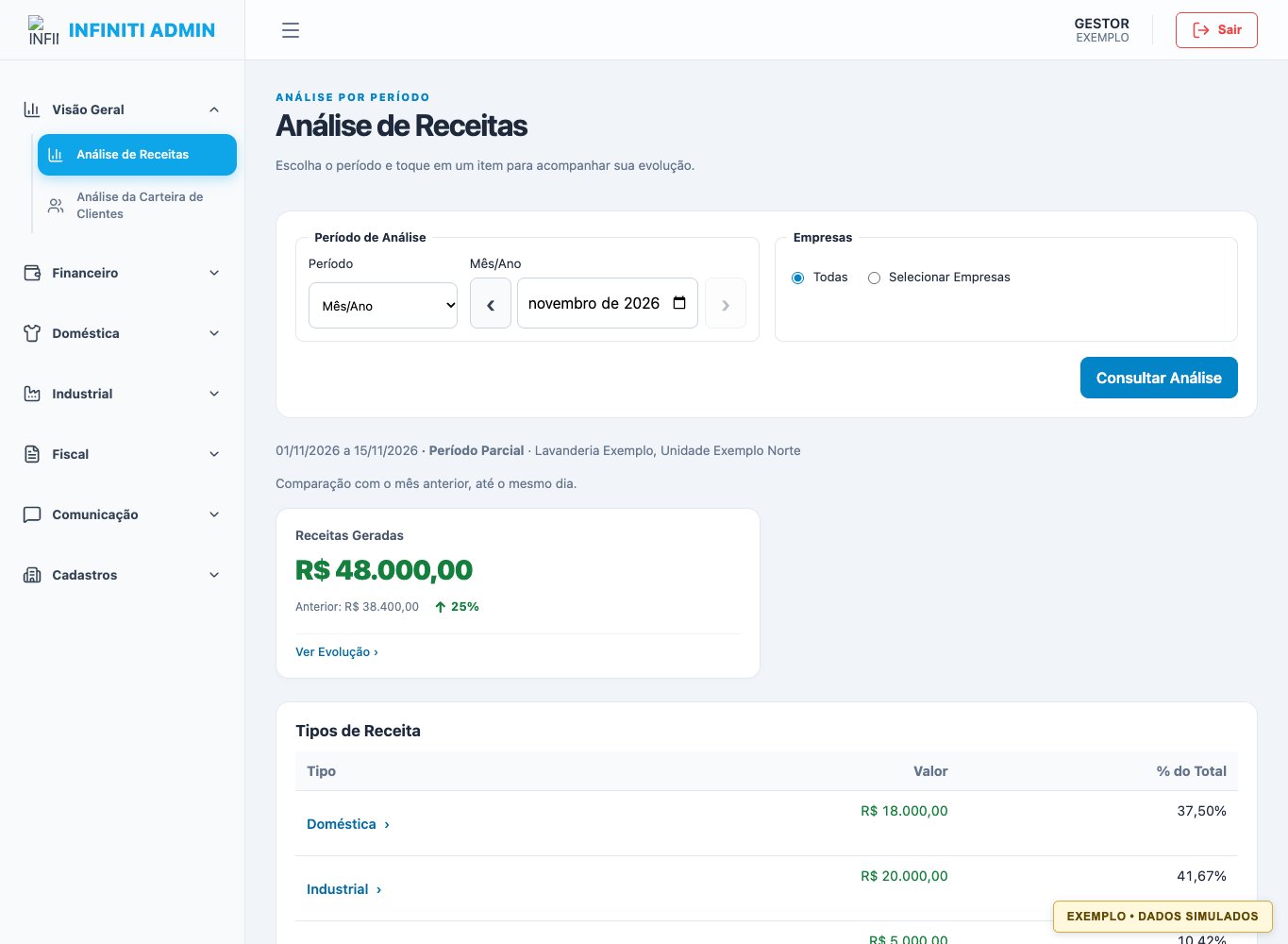
Consultar receitas
- No início ou em Visão Geral, abra Análise de Receitas.
- Escolha Mês/Ano, Últimos 12 Meses ou Ano Fechado e confira as empresas.
- Use Consultar Análise após mudar os filtros.
- Abra Receitas Geradas e os tipos para examinar a evolução e a participação de cada origem.
Como escolher o período
- Mês/Ano: selecione o mês; as setas permitem avançar ou voltar. O mês atual usa o mesmo dia de corte na comparação anterior, quando a análise admite comparação.
- Últimos 12 Meses: consulte total, média e evolução mensal. Ano Fechado: selecione um ano completo.
- Toque em um item para abrir o gráfico e a tabela de evolução. Nas análises de Receitas e Produção Industrial, os pontos mensais permitem aprofundar os registros.
- Ao mudar período ou empresas, os resultados e detalhes anteriores são limpos. Use Consultar Análise para carregar a nova seleção.
Entenda os valores
Doméstica, Industrial, Toalheria, Outros e Jeans separam receitas registradas conforme a origem. Receita gerada não confirma recebimento em caixa.
Abra Como Este Valor é Apurado para conferir critérios e cobertura. Mínimos contratuais e valores fixos não devem ser presumidos nos subtotais. Use Baixar Conferência para Suporte somente no atendimento combinado; o arquivo pode conter nomes de clientes.
Tela de exemplo
 Abrir imagem em tamanho original
Como aplicar na gestão
Conecte esta consulta à pergunta da empresa e aos próximos passos.
Entender receitas e clientes